Bild ohne Unschärfe in Pixel Art umwandeln
Foto oder Illustration in saubere Pixel Art auf exaktem Raster umwandeln: was die Umwandlung leistet, welche Bilder passen, Schritt für Schritt.
Ein Bild in Pixel Art umzuwandeln klingt danach, es so lange zu verkleinern, bis es klotzig aussieht. Das ergibt Blöcke, aber selten Pixel Art: Kanten werden weich, Blöcke unterschiedlich groß und Farben laufen ineinander. Diese Anleitung erklärt, was eine gute Umwandlung tatsächlich tut, und geht sie mit echten Einstellungen durch. Zum sofortigen Ausprobieren nutze den kostenlosen Bild-zu-Pixel-Art-Konverter im Browser; er läuft mit derselben Engine wie Gridize Desktop.
Was es wirklich heißt, ein Bild in Pixel Art umzuwandeln
Eine saubere Umwandlung trifft drei Entscheidungen:
- Ein Raster. Jedes Ausgabepixel steht für eine quadratische Zelle des Ausgangsbilds, und alle Zellen sind gleich groß.
- Eine Palette. Die Farben werden auf eine kleine, bewusst gewählte Auswahl reduziert statt Tausender fast gleicher Töne.
- Harte Kanten. Wird das Ergebnis zur Anzeige vergrößert, geschieht das per Nearest-Neighbor-Skalierung, sodass jedes Pixel ein scharfes Quadrat bleibt.
Pixelfilter und viele KI-„Pixel-Art“-Stile imitieren die Optik ohne diese Regeln. Zoomst du hinein, siehst du Blöcke unterschiedlicher Größe, Halbpixel-Stufen und Verläufe innerhalb dessen, was einzelne Pixel sein sollten. Für ein Vorschaubild reicht das, aber es zerbricht, sobald du das Ergebnis bearbeiten, animieren oder kacheln willst.
Ein Bild wählen, das sich gut umwandeln lässt
Die Umwandlung entfernt Details, also beginne mit Bildern, die das vertragen:
- Klare Formen und starker Kontrast bleiben bei niedriger Auflösung lesbar. Unruhige Texturen werden zu Rauschen.
- Ein einfacher Hintergrund lenkt den Blick aufs Motiv. Schneide vor dem Umwandeln eng zu.
- Illustrationen und Renderings lassen sich meist sauberer umwandeln als Fotos, weil Kanten und Farbflächen schon klar definiert sind.
Schritt für Schritt in Gridize Desktop
1. Bild öffnen
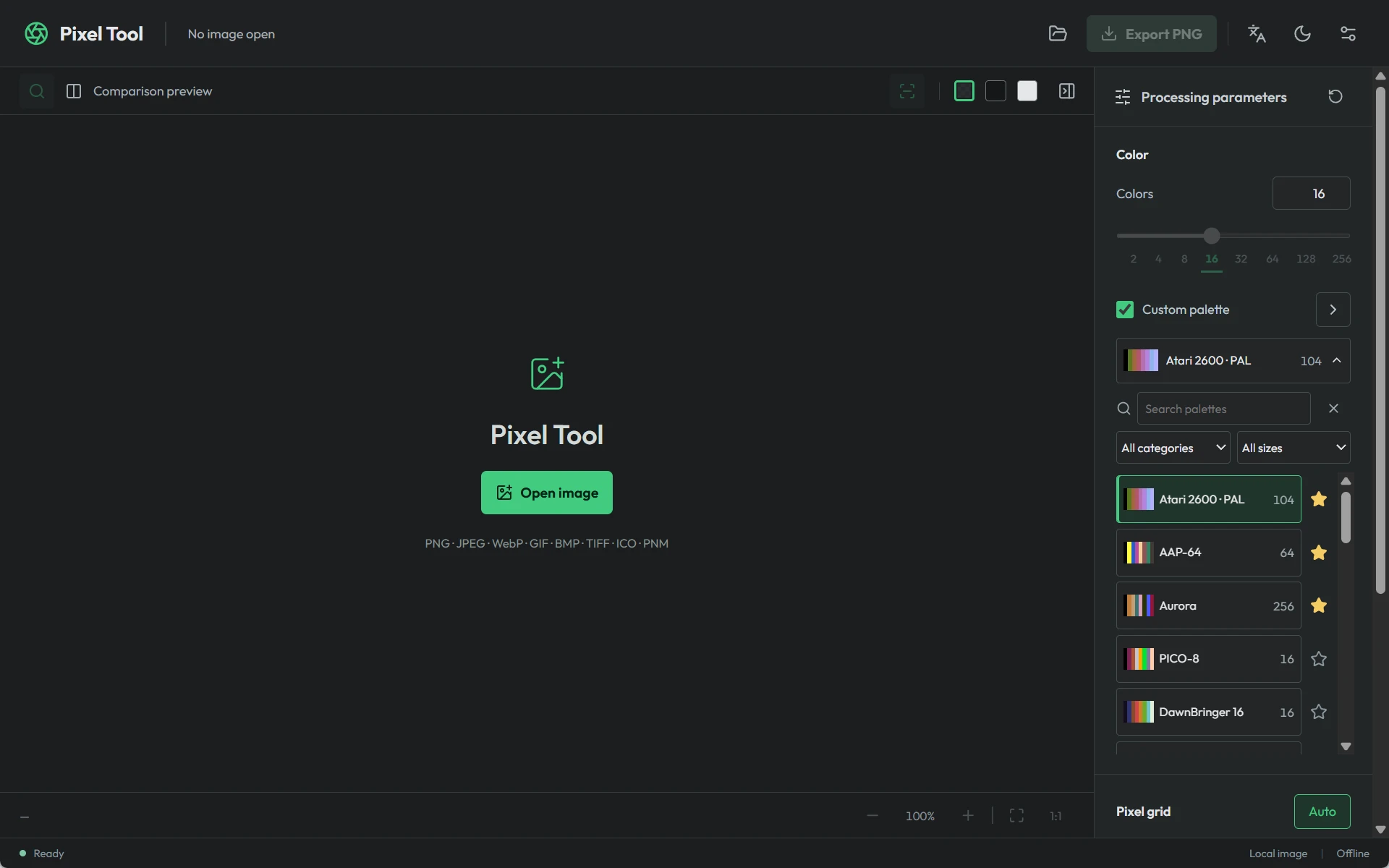
Gridize Desktop ist eine Windows-App, die Bilder lokal verarbeitet; nichts wird hochgeladen. Öffne eine PNG-, JPEG-, WebP-, GIF-, BMP-, TIFF-, ICO- oder PNM-Datei oder zieh sie auf die Leinwand.
2. Pixelraster festlegen
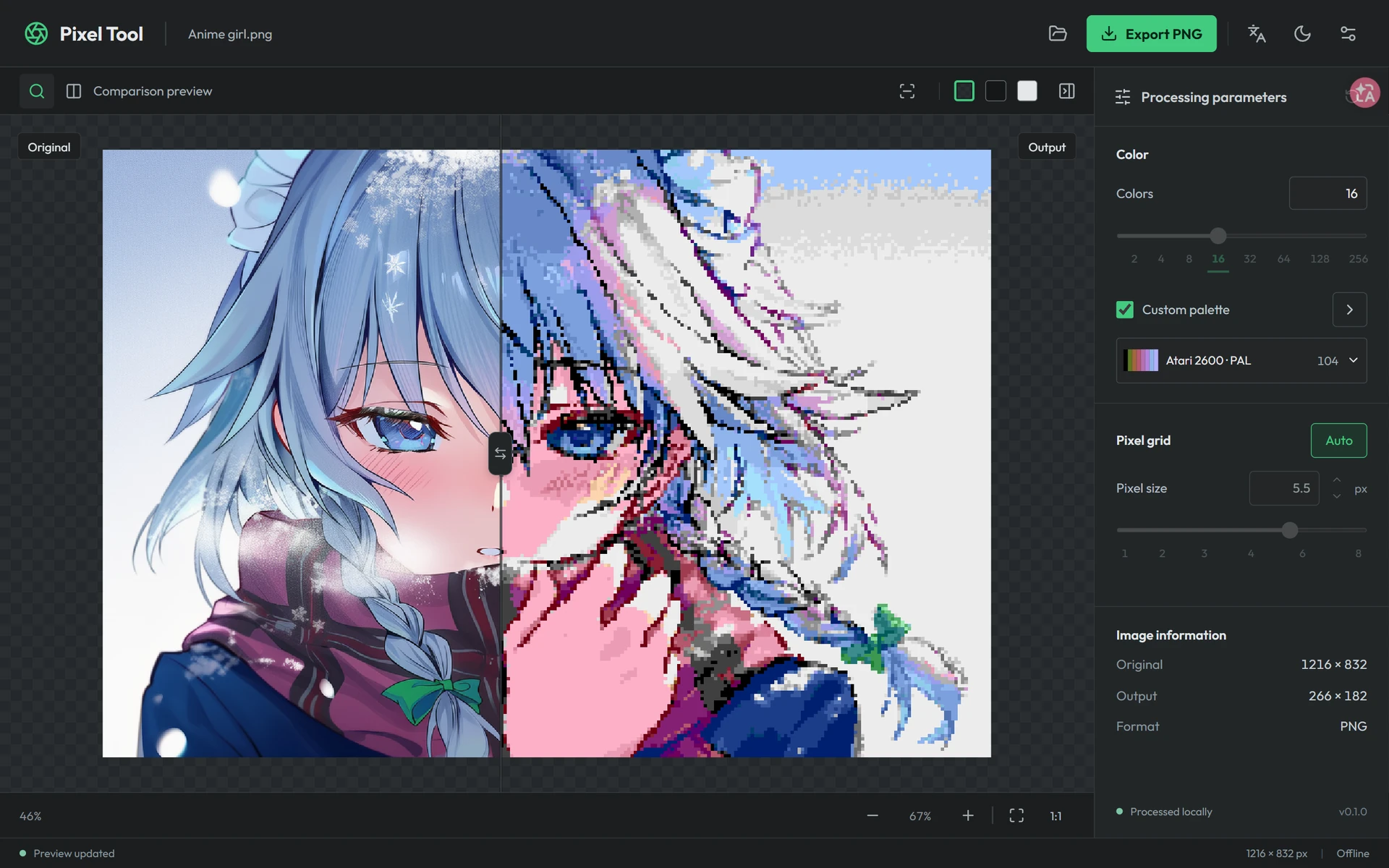
Beginne mit Auto, das ein Raster aus der Bildstruktur schätzt, und passe dann die Pixelgröße an, wenn du gröbere oder feinere Pixel willst. Im Beispiel unten macht eine Pixelgröße von 5,5 px aus einer Illustration mit 1216 × 832 ein Bild mit 266 × 182 Pixeln. Eine größere Pixelgröße ergibt weniger, größere Pixel und einen stärkeren Retro-Look.
3. Farben wählen
Lege die Farbanzahl fest (2 bis 256) und ordne das Ergebnis bei Bedarf einer Palette zu. Zu den integrierten Paletten gehören Klassiker wie PICO-8 und DawnBringer 16 (je 16 Farben), AAP-64 (64), Atari 2600 PAL (104) und Aurora (256), und jede Palette lässt sich als HEX-Werte bearbeiten. Ein guter Ausgangspunkt sind 16 Farben; geh tiefer für einen stärkeren Retro-Look und höher für Porträts oder weiches Licht. Die Paletten-Anleitung erklärt die Auswahl.
4. Mit dem Original vergleichen
Zieh den Trenner über die Leinwand, um Original und Ergebnis nebeneinander zu sehen, und zoome hinein, um einzelne Zellen zu prüfen. Achte auf Gesichter, Hände und dünne Linien: Sie verlieren zuerst Details und entscheiden, ob die Umwandlung funktioniert.
5. PNG exportieren
Exportiere das Ergebnis als PNG in seiner nativen Pixelgröße, im Beispiel 266 × 182. Bearbeite es in dieser Größe und vergrößere es nur zur Anzeige per Nearest-Neighbor-Skalierung, damit die Pixel scharf bleiben.
Tipps für ein saubereres Ergebnis
- Ändere immer nur eine Einstellung. Die Pixelgröße verändert Formen, Palette und Farbanzahl die Stimmung. Wer beides gleichzeitig ändert, sieht kaum, was geholfen hat.
- Rechne mit etwas Nacharbeit. Augen, Umrisse und kleine Glanzlichter lohnen sich nach der Umwandlung von Hand in einem Pixel-Editor zu korrigieren.
- Vereinfache das Ausgangsbild vor der Umwandlung. Mehr Kontrast oder ein flacherer Hintergrund hilft oft mehr als jede Einstellung.
Vom umgewandelten Bild zum Spiele-Sprite
Ein umgewandeltes Bild ist eine gute Basis für ein Spiele-Asset. Wenn du eine Figur willst, die du animieren kannst, erstellt der KI-Pixel-Art-Generator Sprites aus einem Prompt, und der Pixel-Art-Animationsgenerator macht aus einem Sprite Idle-, Angriffs- oder Zauberanimationen. Zum Umwandeln eigener Bilder nutze den kostenlosen Online-Konverter oder Gridize Desktop.