Convertir una imagen en pixel art sin que quede borrosa
Convierte una foto o ilustración en pixel art limpio sobre una cuadrícula exacta: qué hace la conversión, qué imágenes funcionan mejor y un flujo paso a paso.
Convertir una imagen en pixel art parece cuestión de reducirla hasta que se vea pixelada. Así obtienes bloques, pero rara vez pixel art: los bordes quedan suaves, los bloques acaban con tamaños distintos y los colores se mezclan entre sí. Esta guía explica qué hace realmente una buena conversión y la recorre con ajustes reales. Si quieres probarlo ya, usa el conversor de imagen a pixel art gratis en tu navegador; funciona con el mismo motor que Gridize Desktop.
Qué significa de verdad convertir una imagen en pixel art
Una conversión limpia toma tres decisiones:
- Una cuadrícula. Cada píxel de salida representa una celda cuadrada de la imagen original, y todas las celdas tienen el mismo tamaño.
- Una paleta. Los colores se reducen a un conjunto pequeño y deliberado en lugar de miles de tonos casi idénticos.
- Bordes duros. Al ampliar el resultado para mostrarlo, se escala con vecino más cercano para que cada píxel siga siendo un cuadrado nítido.
Los filtros de píxeles y muchos estilos de "pixel art" con IA imitan el aspecto sin estas reglas. Si haces zoom verás bloques de tamaños desiguales, escalones de medio píxel y degradados dentro de lo que deberían ser píxeles únicos. Sirve para una miniatura, pero se rompe en cuanto quieres editar, animar o repetir el resultado como tile.
Elige una imagen que se convierta bien
La conversión elimina detalle, así que empieza con imágenes que lo soporten:
- Formas claras y buen contraste se leen bien a baja resolución. Las texturas recargadas se convierten en ruido.
- Un fondo sencillo mantiene la atención en el sujeto. Recorta bien antes de convertir.
- Ilustraciones y renders suelen convertirse mejor que las fotos, porque sus bordes y áreas de color ya están definidos.
Paso a paso en Gridize Desktop
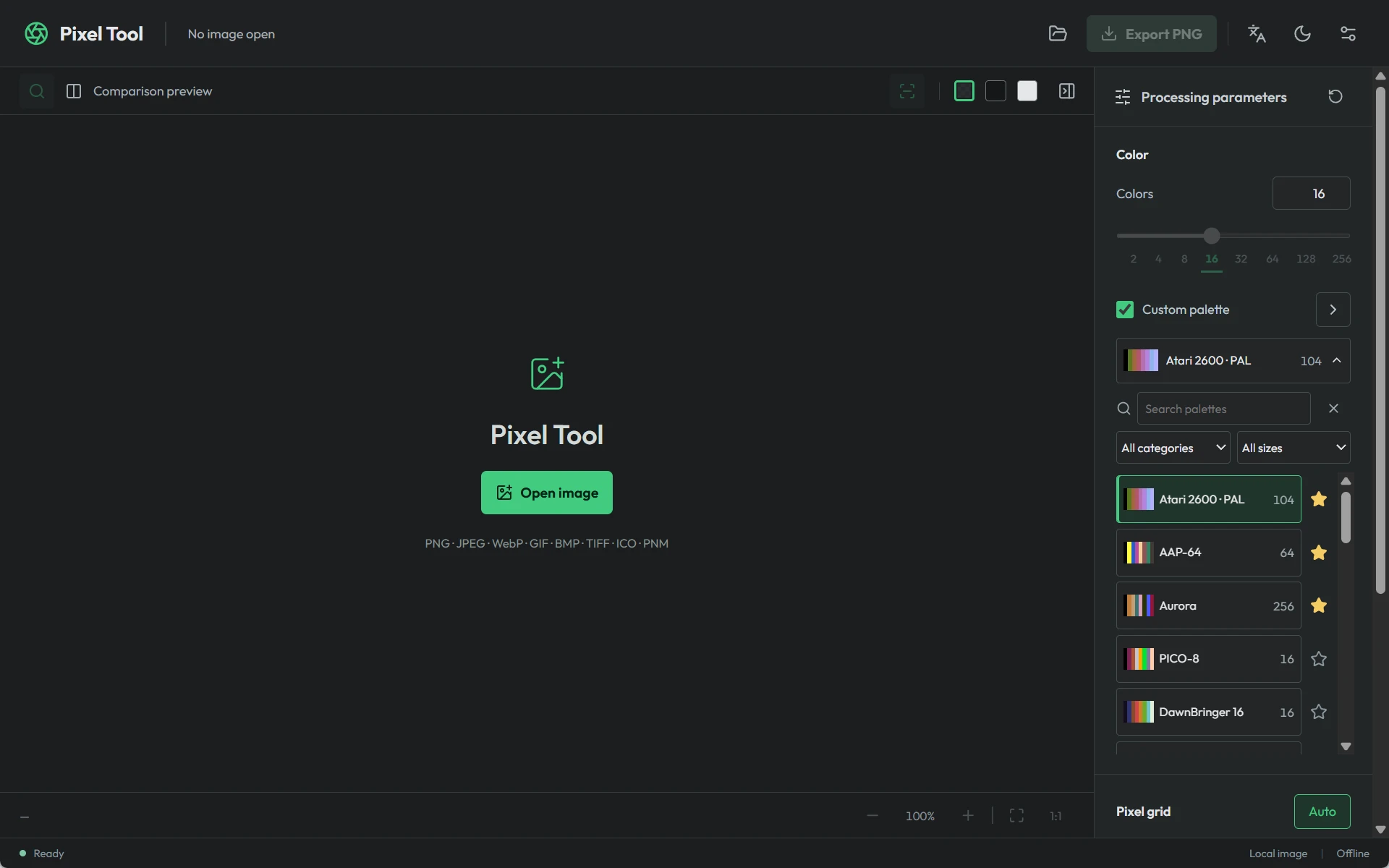
1. Abre la imagen
Gridize Desktop es una app de Windows que procesa las imágenes en local; no se sube nada. Abre un archivo PNG, JPEG, WebP, GIF, BMP, TIFF, ICO o PNM, o arrástralo al lienzo.
2. Define la cuadrícula de píxeles
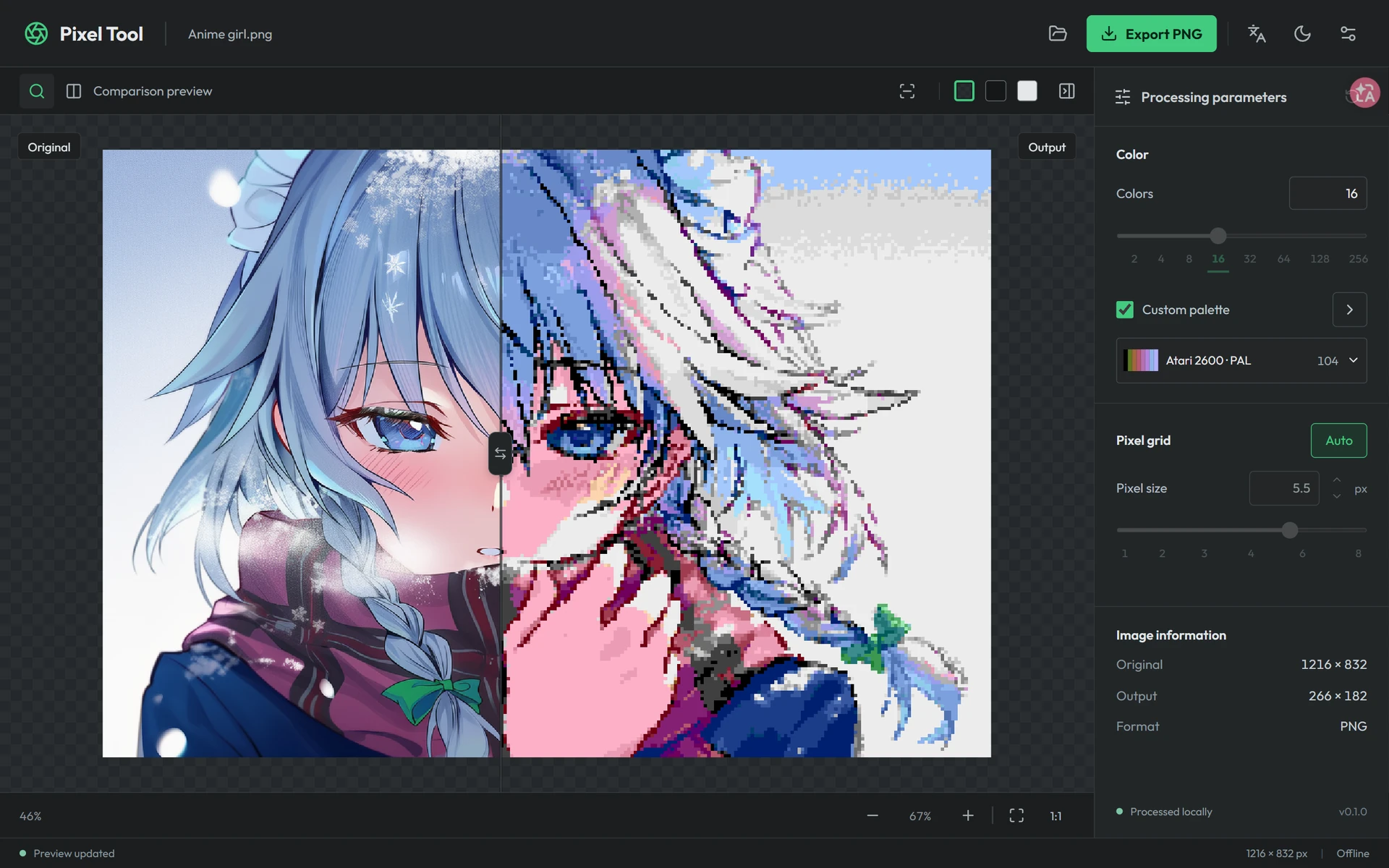
Empieza con Auto, que estima una cuadrícula a partir de la estructura de la imagen, y ajusta el tamaño de píxel si quieres píxeles más gruesos o más finos. En el ejemplo de abajo, un tamaño de píxel de 5,5 px convierte una ilustración de 1216 × 832 en una imagen de 266 × 182 píxeles. Un tamaño de píxel mayor da menos píxeles, más grandes, y un aspecto más retro.
3. Elige los colores
Define el número de colores (de 2 a 256) y, si quieres, asigna el resultado a una paleta. Las paletas integradas incluyen clásicos como PICO-8 y DawnBringer 16 (16 colores cada una), AAP-64 (64), Atari 2600 PAL (104) y Aurora (256), y puedes editar cualquier paleta con valores HEX. Un buen punto de partida son 16 colores; baja para un aspecto más retro y sube para retratos o iluminación suave. La guía de paletas explica cómo elegir.
4. Compara con el original
Arrastra el divisor por el lienzo para ver el original y el resultado lado a lado, y amplía para revisar celdas concretas. Fíjate en caras, manos y líneas finas: son lo primero que pierde detalle y deciden si la conversión funciona.
5. Exporta un PNG
Exporta el resultado como PNG a su tamaño de píxel nativo, por ejemplo 266 × 182. Mantén ese tamaño para editar y amplíalo solo con escalado de vecino más cercano al mostrarlo, para que los píxeles sigan nítidos.
Consejos para un resultado más limpio
- Cambia un ajuste cada vez. El tamaño de píxel cambia las formas; la paleta y el número de colores, el ambiente. Si tocas ambos a la vez, cuesta saber qué ayudó.
- Cuenta con algún retoque. Ojos, contornos y pequeños brillos merecen un arreglo a mano en un editor de píxeles tras la conversión.
- Simplifica el original antes de convertir. Subir el contraste o aplanar el fondo suele ayudar más que cualquier ajuste.
De imagen convertida a sprite de juego
Una imagen convertida es una gran base para un recurso de juego. Si quieres un personaje que puedas animar, el generador de pixel art con IA crea sprites a partir de un prompt, y el generador de animaciones de pixel art convierte un sprite en animaciones de reposo, ataque o hechizo. Para convertir tus propias imágenes, usa el conversor en línea gratuito o Gridize Desktop.