如何把图片转成像素画,而且像素不发虚
把照片或插画转换成网格精确的干净像素画:转换到底做了什么、什么图片效果好,以及带真实参数的分步流程。
把图片转成像素画,听起来就是把图缩小到看起来一格一格的。这样确实能得到格子,但很少能得到真正的像素画:边缘发虚,格子大小不一,颜色互相渗透。本文先讲清楚一次好的转换到底做了什么,再用 Gridize 桌面版和真实参数走一遍完整流程。想马上试试,可以直接用免费的在线图片转像素画工具,它和桌面版使用同一个引擎。
图片转像素画的本质
干净的转换要做三个决定:
- 网格:输出的每个像素对应原图里一个正方形格子,所有格子大小相同。
- 调色板:把颜色减少到一小组有意挑选的颜色,而不是成千上万种相近的色调。
- 硬边缘:放大显示时使用最近邻采样,每个像素都保持为清晰的方块。
像素滤镜和很多 AI“像素风”只是模仿了外观,并没有遵守这些规则。放大看,你会发现格子大小不一、有半个像素的台阶,本该是单色的像素里还有渐变。当缩略图没问题,但只要想编辑、做动画或拼接,就会出问题。
选一张适合转换的图片
转换会丢失细节,所以要选能“扛住”的图片:
- 形状清楚、对比强的图片在低分辨率下依然好认,纹理复杂的图片会变成噪点。
- 背景简单才能突出主体。转换前先裁紧。
- 插画和渲染图通常比照片转换得更干净,因为它们的边缘和色块本来就很明确。
在 Gridize 桌面版中逐步操作
1. 打开图片
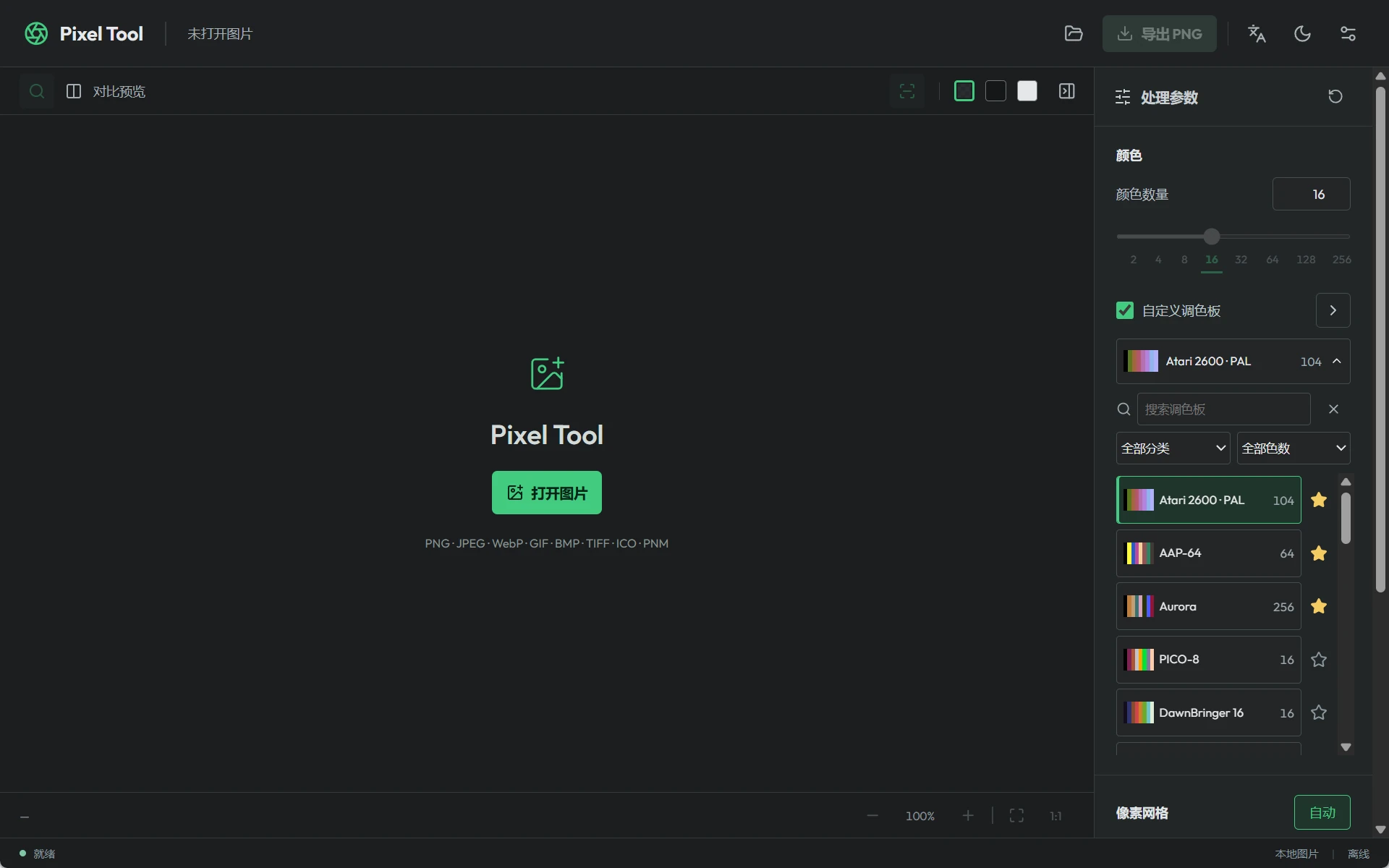
Gridize 桌面版是一款 Windows 应用,图片在本地处理,不会上传。可以打开 PNG、JPEG、WebP、GIF、BMP、TIFF、ICO 或 PNM 文件,也可以直接拖到画布上。
2. 设置像素网格
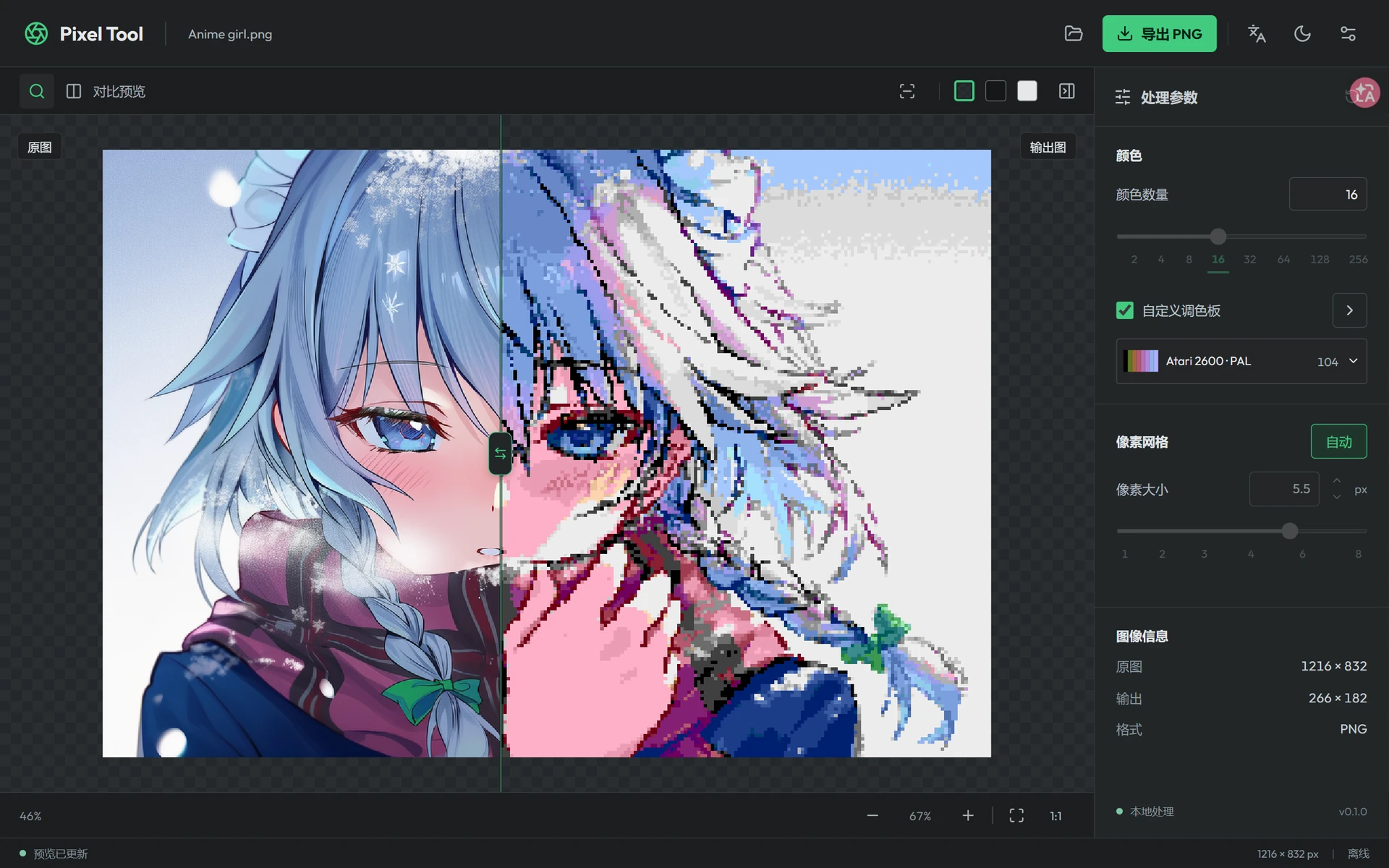
先用自动,它会根据图像结构估算网格;如果想要更粗或更细的像素,再调整像素尺寸。下面的例子里,像素尺寸 5.5 px 把一张 1216 × 832 的插画变成了 266 × 182 像素的图。像素尺寸越大,像素越少越大,复古感越强。
3. 选择颜色
设置颜色数量(2 到 256),还可以把结果映射到某个调色板。内置调色板包括 PICO-8 和 DawnBringer 16(各 16 色)、AAP-64(64 色)、Atari 2600 PAL(104 色)和 Aurora(256 色)等经典色板,任何色板都可以按 HEX 值编辑。建议从 16 色开始:想要更强的复古感就减少,人像或柔和光影就增加。调色板指南详细讲了怎么选。
4. 和原图对比
拖动画布上的分割线,左右对比原图和结果,再放大检查单个格子。重点看脸、手和细线条:它们最先丢失细节,也决定了这次转换是否成功。
5. 导出 PNG
按原生像素尺寸导出 PNG,例如示例中的 266 × 182。编辑时保持这个尺寸,只在展示时用最近邻缩放放大,像素才会保持锐利。
让结果更干净的小技巧
- 一次只改一个参数。 像素尺寸改变形状,调色板和颜色数改变氛围;两个一起调,很难判断是哪个起了作用。
- 预留一点手动修整。 眼睛、轮廓线和小高光,转换后在像素编辑器里手动修一下效果更好。
- 转换前先简化原图。 提高对比度或把背景压平,往往比调任何参数都有用。
从转换图片到游戏精灵图
转换后的图片很适合作为游戏素材的底稿。如果你想要一个能做动画的角色,AI 像素画生成器可以用提示词生成精灵图,像素动画生成器可以把精灵图做成待机、攻击或施法动画。要转换自己的图片,可以用免费的在线转换器或 Gridize 桌面版。