画像をぼやけずにドット絵へ変換する方法
写真やイラストを正確なグリッドのきれいなドット絵に変換する方法。変換で何が起きるか、向いている画像、手順を解説します。
画像をドット絵にするのは、カクカクに見えるまで縮小するだけ、と思われがちです。それでブロック状にはなりますが、ドット絵にはなりません。エッジはぼやけ、ブロックの大きさはそろわず、色が互いににじみます。このガイドでは、よい変換が実際に何をしているかを説明し、実際の設定値で手順を追います。すぐに試したい場合は、ブラウザで使える無料の画像ドット絵変換ツールをどうぞ。Gridize Desktop と同じエンジンで動いています。
画像をドット絵に変換するとはどういうことか
きれいな変換は、次の 3 つを決めています。
- グリッド。 出力の 1 ドットが元画像の正方形の 1 マスに対応し、すべてのマスが同じ大きさです。
- パレット。 ほぼ同じ色合いが何千もある状態から、少数の意図した色に絞り込みます。
- くっきりしたエッジ。 表示のために拡大するときはニアレストネイバーで拡大し、各ドットをシャープな正方形のまま保ちます。
ピクセルフィルターや多くの AI の「ドット絵」風スタイルは、これらのルールなしに見た目だけをまねています。拡大すると、大きさの違うブロック、半ドットの段差、本来 1 ドットであるべき部分の中のグラデーションが見えます。サムネイルなら問題ありませんが、編集したり、動かしたり、タイルとして並べたりした途端に破綻します。
変換に向く画像を選ぶ
変換では細部が失われるので、それに耐えられる画像から始めましょう。
- はっきりした形と強いコントラストは、低解像度でも読み取れます。細かい質感はノイズになります。
- シンプルな背景なら、主役に目が向きます。変換前にぴったりトリミングしましょう。
- イラストや CG は、エッジと色の領域がすでに整理されているので、写真よりきれいに変換できることが多いです。
Gridize Desktop での手順
1. 画像を開く
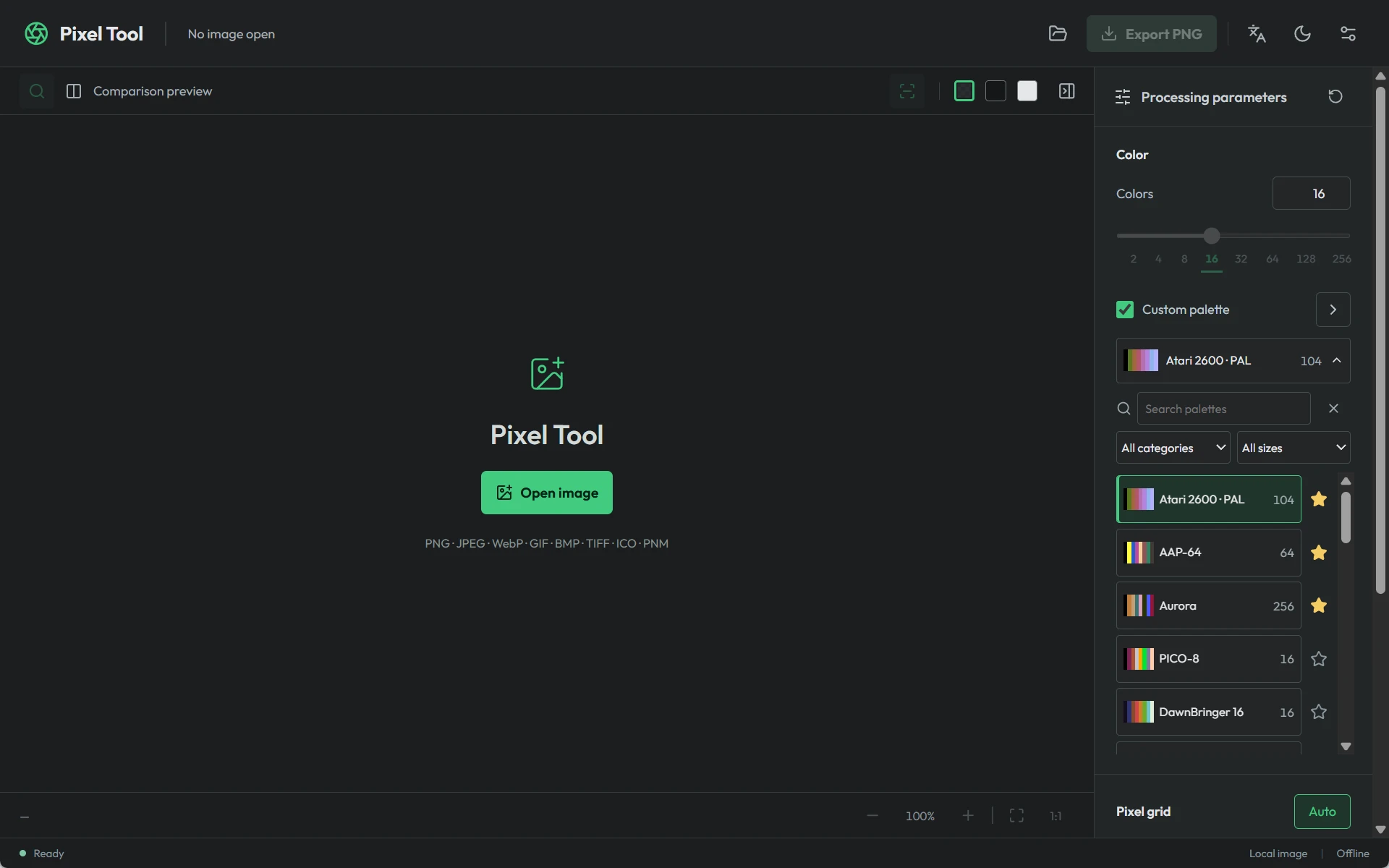
Gridize Desktop は画像をローカルで処理する Windows アプリで、何もアップロードされません。PNG、JPEG、WebP、GIF、BMP、TIFF、ICO、PNM のファイルを開くか、キャンバスにドラッグします。
2. ピクセルグリッドを設定する
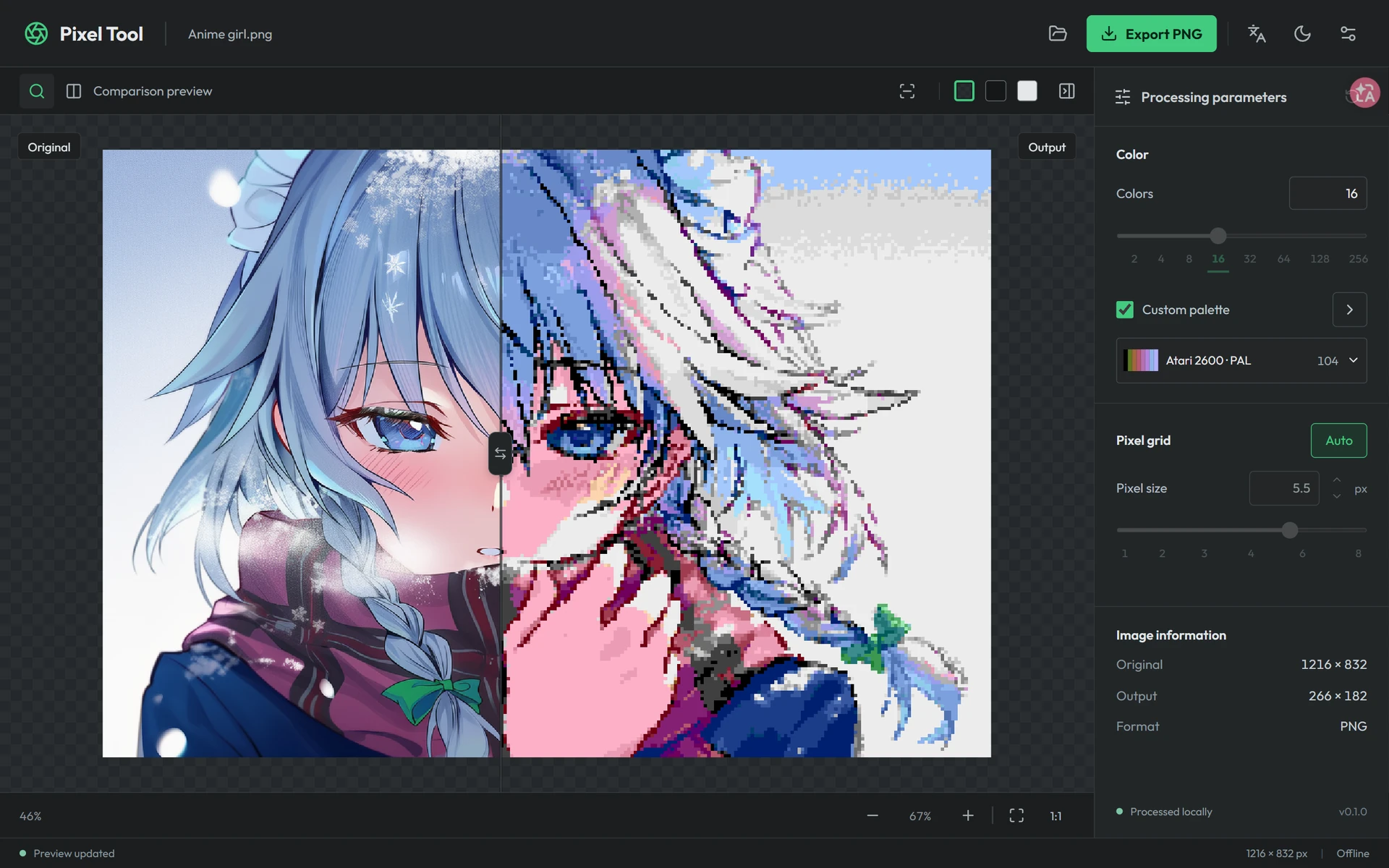
まずは自動から。画像の構造からグリッドを推定します。ドットをもっと粗く、または細かくしたい場合はピクセルサイズを調整します。下の例では、ピクセルサイズ 5.5 px で 1216 × 832 のイラストが 266 × 182 ドットの画像になります。ピクセルサイズを大きくするほど、ドットは少なく大きくなり、レトロな雰囲気が強まります。
3. 色を選ぶ
色数(2〜256)を設定し、必要ならパレットに割り当てます。組み込みパレットには、PICO-8 や DawnBringer 16(各 16 色)、AAP-64(64 色)、Atari 2600 PAL(104 色)、Aurora(256 色)などの定番があり、どのパレットも HEX 値で編集できます。出発点としては 16 色がおすすめです。レトロ感を強めたいなら減らし、人物や柔らかい光なら増やしましょう。選び方はパレットのガイドで解説しています。
4. 元画像と比較する
キャンバス上の仕切りをドラッグして元画像と結果を並べて見比べ、拡大して個々のマスを確認します。顔、手、細い線に注目してください。そこから先に細部が失われ、変換の成否が決まります。
5. PNG を書き出す
結果を本来のドットサイズ(この例では 266 × 182)の PNG で書き出します。編集はそのサイズのまま行い、表示するときだけニアレストネイバーで拡大すると、ドットがシャープなまま保たれます。
よりきれいに仕上げるコツ
- 設定は 1 つずつ変える。 ピクセルサイズは形を、パレットと色数は雰囲気を変えます。同時にいじると、何が効いたのかわからなくなります。
- 多少の手直しは想定しておく。 目、輪郭線、小さなハイライトは、変換後にドット絵エディターで手直しする価値があります。
- 変換前に元画像をシンプルにする。 コントラストを上げたり背景を平坦にしたりするほうが、どんな設定よりも効くことがよくあります。
変換した画像からゲームのスプライトへ
変換した画像は、ゲーム素材のよい土台になります。動かせるキャラクターがほしいなら、AI ドット絵ジェネレーターがプロンプトからスプライトを作り、ドット絵アニメーション生成がスプライトを待機・攻撃・魔法のアニメーションにします。手持ちの画像を変換するなら、無料のオンライン変換ツールか Gridize Desktop をお使いください。