AI スプライトシートジェネレーター
ドット絵ゲームのための AI スプライトシートジェネレーター
1 枚のスプライトから始めて動きを説明すれば、全フレームがスプライトシートに並び、フレームの位置とタイミングは JSON ファイルに記録されます。1 コマずつ描く必要も、別のパッキングツールも要りません。
カード登録不要。メールアドレスの確認後に 30 クレジットを無料でプレゼント。
Gridize で作った実際のスプライトシート

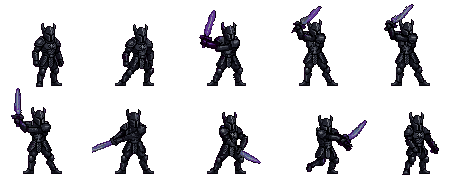
10 フレーム · 5 列 · 間隔 1 px
animation.json(抜粋)
{
  "fps": 10,
  "playback": "loop",
  "width": 91,
  "height": 87,
  "frames": [
    { "sourceIndex": 0, "file": "frame_00.png",
      "x": 0, "y": 0, "hold": 1, "durationMs": 100 },
    { "sourceIndex": 1, "file": "frame_01.png",
      "x": 92, "y": 0, "hold": 1, "durationMs": 100 },
    …
  ],
  "sequence": [0, 1, 2, …, 9]
}
3 ステップでスプライトシートを作る方法
スプライトから始める
自作のドット絵やキャラクター画像をアップロードするか、プロンプトからスプライトを生成します。それがアニメーションの最初のフレームになります。
動かす
動きを説明して 9〜49 フレームを選び、必要なら後半のフレームに参考画像を置いてポーズを導きます。
並べて書き出す
フレームとホールドを選び、列数と 0〜16 px の間隔を設定して、spritesheet.png と animation.json の入った ZIP をダウンロードします。
スプライトシートに含まれるもの
グリッドに忠実なピクセル
ぼやけた「なんちゃってドット」はなし。すべてのフレームを一貫したグリッドと管理されたパレットで描き直します。
フレームデータ付き
animation.json には各フレームの位置、ホールド、表示時間に加え、フレームサイズ、fps、再生順が入っています。
レイアウトは自由
列数はフレーム数までの好きな数に、マス同士の間隔も自由に設定できるので、インポーターに合わせたシートにできます。
シートでも個別フレームでも
個別のファイルが必要なら、同じ選択を連番の PNG フレームとして、同じタイミング JSON 付きで書き出せます。
複数の参考フレーム
クリップの好きなフレームに最大 9 枚の参考画像を置いて、動きを導けます。
すべての書き出しを、すべてのプランで
スプライトシート、PNG フレーム、GIF、WebP は無料プランを含むどのプランでもダウンロードできます。クレジットを使うのはアニメーションの生成だけです。
よくある質問
スプライトシート よくある質問
spritesheet.png と animation.json が入った ZIP です。JSON にはフレームの幅と高さ、fps、再生モード、各フレームの x・y 位置、ホールドとミリ秒単位の表示時間、再生順が入っています。
いいえ。スプライトシート、PNG フレーム、GIF、WebP の書き出しは無料プランを含むすべてのプランで使えます。アニメーションの生成にはクレジットを使います。新規アカウントには最初の無料クレジットが付きます。
Godot では SpriteFrames エディターの「スプライトシートからフレームを追加」で列数・行数・間隔を入力します。Unity では Sprite Mode を Multiple にして、フレームサイズとパディングを指定してセルサイズでスライスします。GameMaker では「Import Strip Image」でフレーム数、1 行あたりのフレーム数、フレームサイズ、間隔を指定します。
パッカーはすでに描いたフレームを並べるツールです。Gridize は 1 枚のスプライトからフレームを作り、それを並べます。すべてのフレームが手元にあるなら、パッカーのほうが手軽です。
すべてのフレームは同じサイズで、スプライトとその動きで決まります。シートの幅は 列数 ×(フレーム幅 + 間隔)− 間隔 で、正確なフレームサイズは animation.json に記録されます。
シートには選んだフレームが 1 回ずつ入ります。ループやピンポンの順番、フレームごとのホールドは animation.json に書き込まれるので、シートは小さいまま、エンジンが再生順を再現します。