이미지를 흐림 없이 픽셀 아트로 변환하는 방법
사진이나 일러스트를 정확한 그리드의 깔끔한 픽셀 아트로 바꾸는 방법: 변환이 하는 일, 잘 맞는 이미지, 단계별 작업 흐름.
이미지를 픽셀 아트로 바꾸는 일은 각져 보일 때까지 크기를 줄이는 것처럼 들립니다. 그러면 블록은 생기지만 픽셀 아트가 되는 경우는 드뭅니다. 가장자리는 흐려지고, 블록 크기는 제각각이며, 색이 서로 번집니다. 이 가이드는 좋은 변환이 실제로 무엇을 하는지 설명하고 실제 설정으로 과정을 따라갑니다. 바로 해 보고 싶다면 브라우저에서 무료 이미지 픽셀 아트 변환기를 쓰세요. Gridize Desktop과 같은 엔진으로 동작합니다.
이미지를 픽셀 아트로 변환한다는 것
깔끔한 변환은 세 가지를 결정합니다.
- 그리드. 출력의 픽셀 하나가 원본의 정사각형 칸 하나를 나타내고, 모든 칸의 크기가 같습니다.
- 팔레트. 거의 같은 색조 수천 개 대신, 의도적으로 고른 적은 수의 색으로 줄입니다.
- 선명한 가장자리. 표시하려고 확대할 때는 최근접 이웃 방식으로 확대해 각 픽셀이 날카로운 정사각형으로 남게 합니다.
픽셀 필터나 많은 AI '픽셀 아트' 스타일은 이런 규칙 없이 겉모습만 흉내 냅니다. 확대해 보면 크기가 다른 블록, 반 픽셀짜리 계단, 한 픽셀이어야 할 곳 안의 그라데이션이 보입니다. 썸네일로는 괜찮지만 편집하거나 움직이거나 타일로 이어 붙이려는 순간 무너집니다.
변환이 잘 되는 이미지 고르기
변환은 디테일을 없애므로, 그걸 견디는 이미지로 시작하세요.
- 뚜렷한 형태와 강한 대비는 낮은 해상도에서도 잘 읽힙니다. 복잡한 질감은 노이즈가 됩니다.
- 단순한 배경은 주제에 시선을 모읍니다. 변환 전에 딱 맞게 잘라 내세요.
- 일러스트와 렌더 이미지는 가장자리와 색 영역이 이미 정리되어 있어 사진보다 깔끔하게 변환되는 경우가 많습니다.
Gridize Desktop 단계별 사용법
1. 이미지 열기
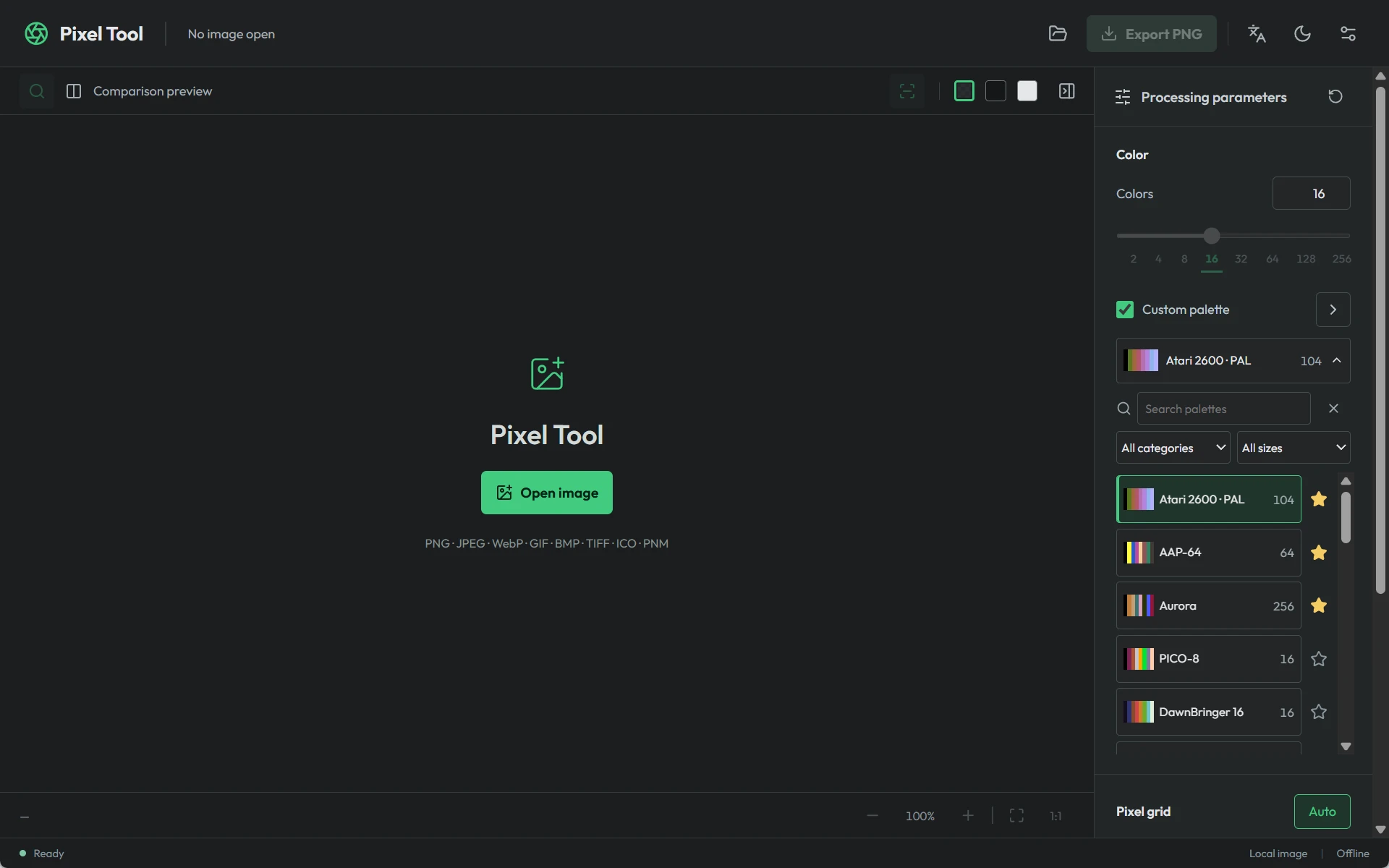
Gridize Desktop은 이미지를 로컬에서 처리하는 Windows 앱으로, 아무것도 업로드되지 않습니다. PNG, JPEG, WebP, GIF, BMP, TIFF, ICO, PNM 파일을 열거나 캔버스로 끌어다 놓으세요.
2. 픽셀 그리드 설정
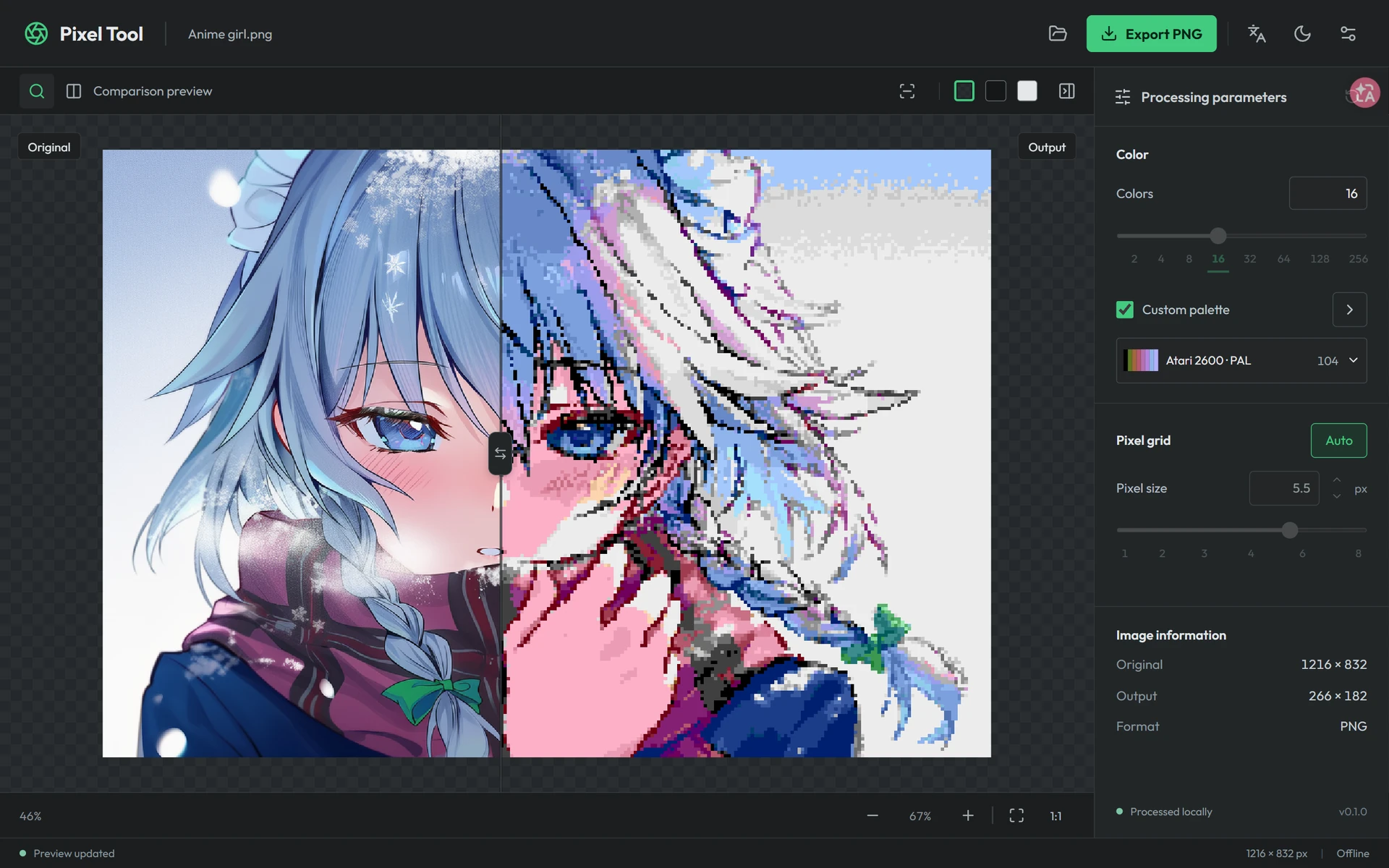
먼저 자동으로 시작하세요. 이미지 구조에서 그리드를 추정합니다. 픽셀을 더 굵게 또는 더 잘게 하고 싶다면 픽셀 크기를 조정합니다. 아래 예시에서는 픽셀 크기 5.5px로 1216 × 832 일러스트가 266 × 182 픽셀 이미지가 됩니다. 픽셀 크기가 클수록 픽셀이 적고 커져 레트로한 느낌이 강해집니다.
3. 색 고르기
색상 수(2~256)를 정하고 필요하면 팔레트에 매핑합니다. 기본 팔레트에는 PICO-8과 DawnBringer 16(각 16색), AAP-64(64색), Atari 2600 PAL(104색), Aurora(256색) 같은 고전적인 세트가 있으며, 어떤 팔레트든 HEX 값으로 편집할 수 있습니다. 시작점으로는 16색이 좋습니다. 더 강한 레트로 느낌을 원하면 줄이고, 인물이나 부드러운 조명이라면 늘리세요. 고르는 법은 팔레트 가이드에서 설명합니다.
4. 원본과 비교하기
캔버스의 구분선을 끌어 원본과 결과를 나란히 보고, 확대해 칸 하나하나를 확인하세요. 얼굴, 손, 가는 선을 보세요. 이 부분이 가장 먼저 디테일을 잃고 변환의 성패를 가릅니다.
5. PNG 내보내기
결과를 원래 픽셀 크기(예시에서는 266 × 182)의 PNG로 내보냅니다. 편집은 그 크기로 하고, 표시할 때만 최근접 이웃 방식으로 확대해야 픽셀이 선명하게 유지됩니다.
더 깔끔한 결과를 위한 팁
- 설정은 한 번에 하나씩 바꾸세요. 픽셀 크기는 형태를, 팔레트와 색상 수는 분위기를 바꿉니다. 둘을 동시에 바꾸면 무엇이 효과가 있었는지 알기 어렵습니다.
- 약간의 손질은 예상하세요. 눈, 외곽선, 작은 하이라이트는 변환 후 픽셀 편집기에서 손으로 고칠 만합니다.
- 변환 전에 원본을 단순하게 만드세요. 대비를 높이거나 배경을 평평하게 하는 것이 어떤 설정보다 효과적일 때가 많습니다.
변환한 이미지에서 게임 스프라이트로
변환한 이미지는 게임 에셋의 좋은 바탕이 됩니다. 움직일 수 있는 캐릭터가 필요하다면 AI 픽셀 아트 생성기가 프롬프트로 스프라이트를 만들고, 픽셀 아트 애니메이션 생성기가 스프라이트를 대기, 공격, 마법 애니메이션으로 바꿉니다. 내 이미지를 변환하려면 무료 온라인 변환기나 Gridize Desktop을 쓰세요.