무료 · 가입 불필요
무료 스프라이트 시트 메이커
PNG 프레임이나 애니메이션 GIF를 스프라이트 시트 하나로 만드세요. 열, 간격, 정렬을 정하고 애니메이션을 미리 본 뒤 PNG와 프레임 데이터를 내려받으면 됩니다. 모든 처리가 브라우저에서 이루어집니다.
프레임이나 애니메이션 GIF를 놓으세요
붙여넣기도 됩니다. PNG, JPG, WebP, GIF, BMP 최대 256프레임.
브라우저에서 실행되며 이미지는 업로드되지 않습니다.
스프라이트 시트 만드는 방법
프레임 추가
PNG 프레임을 끌어다 놓거나 붙여넣고, 애니메이션 GIF나 WebP를 놓으면 프레임으로 나뉩니다.
시트 배치
프레임을 끌어서 순서를 정하고, 미리 보기를 재생하면서 열, 간격, 정렬을 설정하세요.
다운로드
PNG 스프라이트 시트와 각 프레임의 위치·재생 시간을 담은 JSON 파일을 저장하세요.
게임 개발자를 위한 스프라이트 시트 메이커
GIF를 스프라이트 시트로
애니메이션 GIF와 WebP 파일은 각 프레임의 재생 시간을 유지한 채 자동으로 프레임으로 나뉩니다.
어떤 크기의 프레임이든
가장 큰 프레임이 칸 크기를 정합니다. 아래 정렬을 쓰면 모든 칸에서 발 위치가 같은 선에 맞춰집니다.
엔진에 바로 쓰는 JSON
Godot, Unity, Phaser 또는 직접 만든 코드용으로 프레임의 x, y, 크기, 재생 시간을 Gridize 애니메이션 내보내기와 같은 형식으로 제공합니다.
끌어서 순서 바꾸기
파일은 자연스러운 이름순(frame2가 frame10보다 먼저)으로 불러오며, 프레임을 끌어서 순서를 바꿀 수 있습니다.
처음부터 프라이빗하게
프레임은 내 기기를 벗어나지 않으며, 가입이나 워터마크도 없습니다.
프레임이 필요하면 AI로
Gridize 스튜디오에서 스프라이트 한 장을 대기, 공격, 마법 프레임으로 만든 뒤 여기서 묶으세요.
FAQ
스프라이트 시트 메이커 FAQ
스프라이트 시트는 애니메이션의 모든 프레임을 격자로 담은 이미지 한 장입니다. 게임 엔진은 시트를 한 번 불러와 한 칸씩 보여 주므로, 여러 파일을 따로 불러오는 것보다 빠릅니다.
네. 애니메이션 GIF나 WebP를 놓으면 원래 재생 시간을 유지한 채 프레임으로 나뉩니다. Chrome, Edge 등 이미지 디코딩을 지원하는 브라우저에서 작동하며, 그 외에서는 첫 프레임만 불러옵니다.
모든 칸은 크기가 같으며 JSON에 width와 height로 기록됩니다. Godot에서는 Sprite2D의 hframes와 vframes를 설정하고, Unity에서는 칸 크기로 스프라이트를 자르고, Phaser에서는 그 frameWidth와 frameHeight로 spritesheet를 불러오세요. 간격을 넣었다면 spacing 값도 더하세요.
칸 크기는 가장 큰 프레임을 기준으로 정해집니다. 작은 프레임은 가로로 가운데 정렬되고 칸의 아래나 가운데에 놓이므로 애니메이션이 튀지 않습니다.
네. 스프라이트 시트 만들기와 다운로드는 무료이며 계정과 워터마크가 없습니다. 크레딧은 스튜디오의 AI 생성에만 사용됩니다.
Gridize 스튜디오에 업로드하고 동작을 설명하세요. AI가 깔끔한 픽셀 그리드 위에서 9~49프레임 애니메이션으로 만들어 주며, 스프라이트 시트로 바로 내보내거나 여기서 프레임을 묶을 수 있습니다.
더 많은 픽셀 아트 도구
 AI 픽셀 아트 생성기캐릭터를 설명하면 몇 초 만에 게임용 픽셀 스프라이트를.
 픽셀 아트 애니메이션어떤 스프라이트든 대기, 공격, 마법 애니메이션으로.
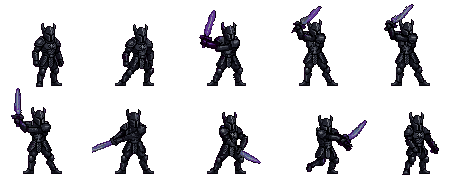 스프라이트 시트 생성기애니메이션을 프레임 타이밍 JSON과 함께 스프라이트 시트로 내보내기.
 텍스트로 픽셀 아트무료프롬프트로 16x16, 32x32 스프라이트를 무료로, 브라우저에서
 이미지 픽셀 아트 변환무료어떤 이미지든 브라우저에서 깔끔한 픽셀 아트로.
 Minecraft 픽셀 아트무료이미지를 블록 건축으로. 블록 목록과 명령어 포함.
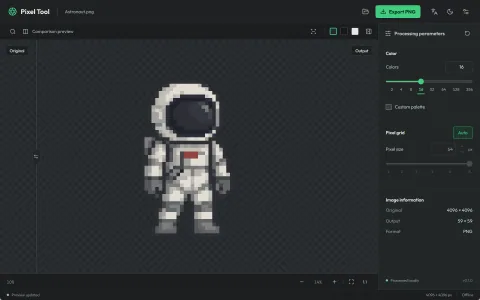 데스크톱변환기를 Windows에서 오프라인으로, 더 많은 설정과 함께.