如何把圖片轉成像素畫,而且像素不發虛
把照片或插畫轉換成網格精確的乾淨像素畫:轉換到底做了什麼、什麼圖片效果好,以及帶真實引數的分步流程。
把圖片轉成像素畫,聽起來就是把圖縮小到看起來一格一格的。這樣確實能得到格子,但很少能得到真正的像素畫:邊緣發虛,格子大小不一,顏色互相滲透。本文先講清楚一次好的轉換到底做了什麼,再用 Gridize 桌面版和真實引數走一遍完整流程。想馬上試試,可以直接用免費的線上圖片轉像素畫工具,它和桌面版使用同一個引擎。
圖片轉像素畫的本質
乾淨的轉換要做三個決定:
- 網格:輸出的每個像素對應原圖裡一個正方形格子,所有格子大小相同。
- 調色盤:把顏色減少到一小組有意挑選的顏色,而不是成千上萬種相近的色調。
- 硬邊緣:放大顯示時使用最近鄰取樣,每個像素都保持為清晰的方塊。
像素濾鏡和很多 AI「像素風」只是模仿了外觀,並沒有遵守這些規則。放大看,你會發現格子大小不一、有半個像素的臺階,本該是單色的像素裡還有漸變。當縮圖沒問題,但只要想編輯、做動畫或拼接,就會出問題。
選一張適合轉換的圖片
轉換會丟失細節,所以要選能「扛住」的圖片:
- 形狀清楚、對比強的圖片在低解析度下依然好認,紋理複雜的圖片會變成噪點。
- 背景簡單才能突出主體。轉換前先裁緊。
- 插畫和渲染圖通常比照片轉換得更乾淨,因為它們的邊緣和色塊本來就很明確。
在 Gridize 桌面版中逐步操作
1. 開啟圖片
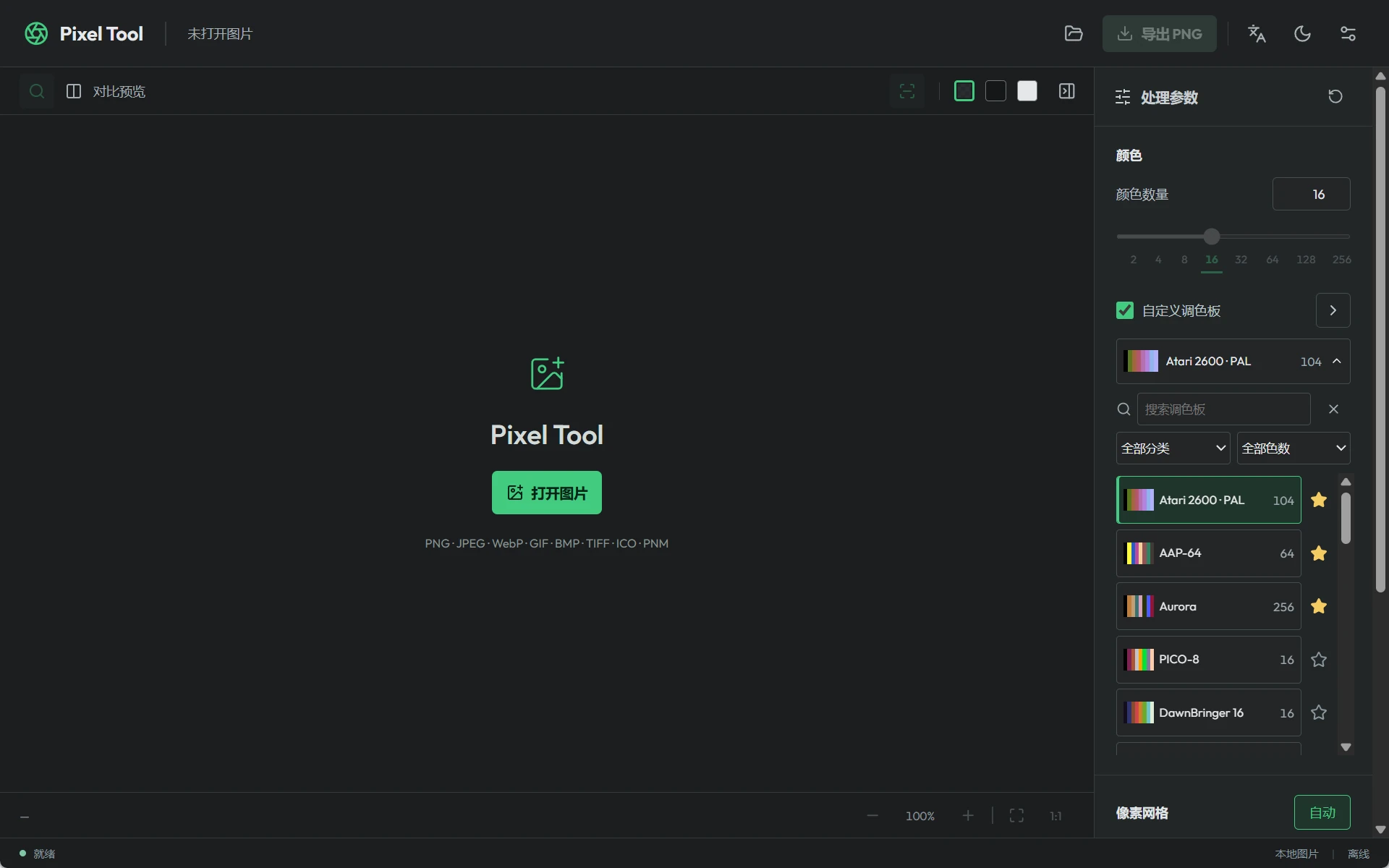
Gridize 桌面版是一款 Windows 應用,圖片在本地處理,不會上傳。可以開啟 PNG、JPEG、WebP、GIF、BMP、TIFF、ICO 或 PNM 檔案,也可以直接拖到畫布上。
2. 設定像素網格
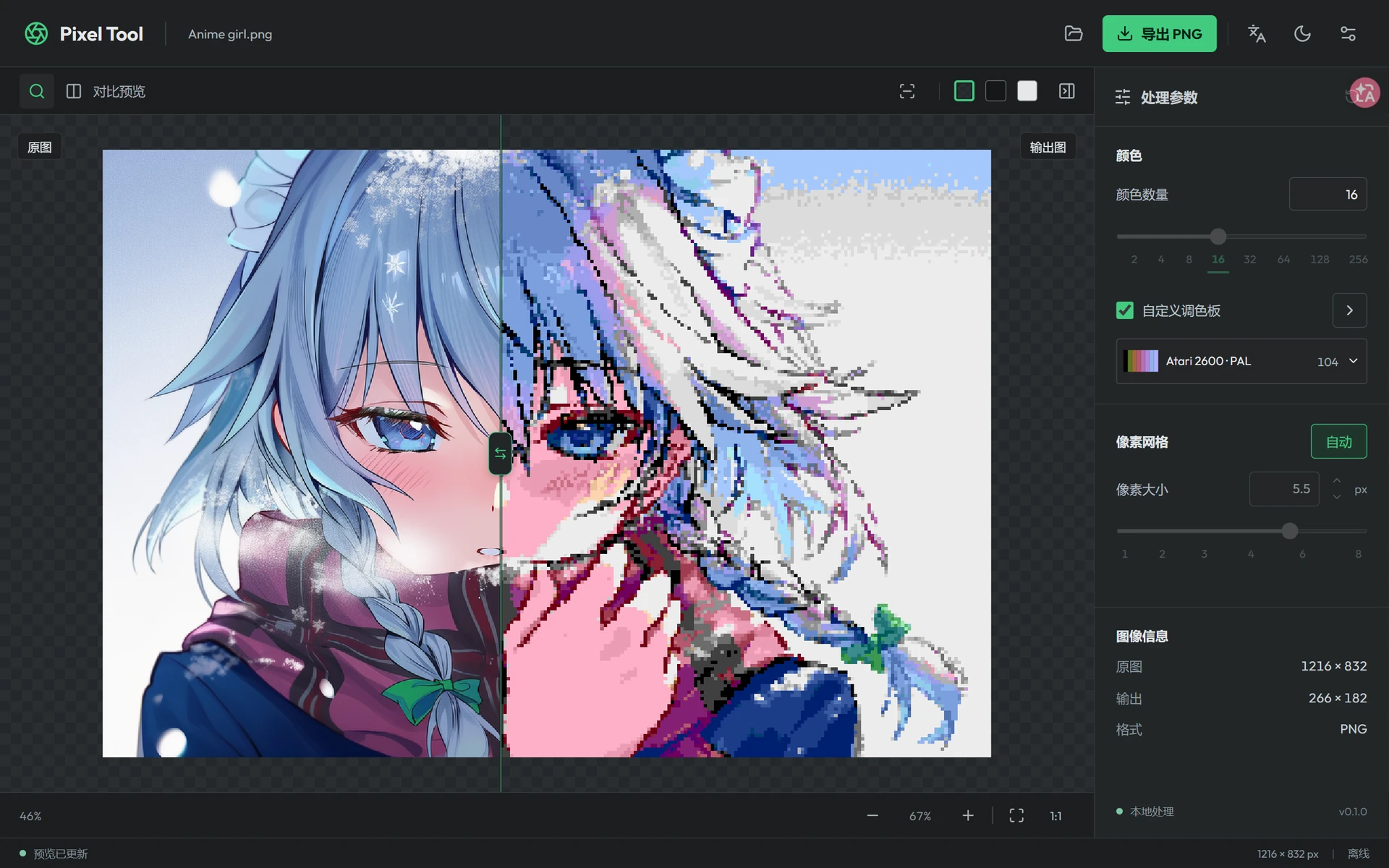
先用自動,它會根據影像結構估算網格;如果想要更粗或更細的像素,再調整像素尺寸。下面的例子裡,像素尺寸 5.5 px 把一張 1216 × 832 的插畫變成了 266 × 182 像素的圖。像素尺寸越大,像素越少越大,復古感越強。
3. 選擇顏色
設定顏色數量(2 到 256),還可以把結果對映到某個調色盤。內建調色盤包括 PICO-8 和 DawnBringer 16(各 16 色)、AAP-64(64 色)、Atari 2600 PAL(104 色)和 Aurora(256 色)等經典色板,任何色板都可以按 HEX 值編輯。建議從 16 色開始:想要更強的復古感就減少,人像或柔和光影就增加。調色盤指南詳細講了怎麼選。
4. 和原圖對比
拖動畫布上的分割線,左右對比原圖和結果,再放大檢查單個格子。重點看臉、手和細線條:它們最先丟失細節,也決定了這次轉換是否成功。
5. 匯出 PNG
按原生像素尺寸匯出 PNG,例如範例中的 266 × 182。編輯時保持這個尺寸,只在展示時用最近鄰縮放放大,像素才會保持銳利。
讓結果更乾淨的小技巧
- 一次只改一個引數。 像素尺寸改變形狀,調色盤和顏色數改變氛圍;兩個一起調,很難判斷是哪個起了作用。
- 預留一點手動修整。 眼睛、輪廓線和小高光,轉換後在像素編輯器裡手動修一下效果更好。
- 轉換前先簡化原圖。 提高對比度或把背景壓平,往往比調任何引數都有用。
從轉換圖片到遊戲精靈圖
轉換後的圖片很適合作為遊戲素材的底稿。如果你想要一個能做動畫的角色,AI 像素畫生成器可以用提示詞生成精靈圖,像素動畫生成器可以把精靈圖做成待機、攻擊或施法動畫。要轉換自己的圖片,可以用免費的線上轉換器或 Gridize 桌面版。