AI 精靈圖表生成器
AI 精靈圖表生成器:為像素遊戲製作 Sprite Sheet
從一張精靈圖開始,描述動作,動畫的每一影格都會排進一張精靈圖表,影格位置和時間寫在 JSON 檔案裡。不用逐格手繪,也不用另找打包工具。
無需綁卡。驗證電子郵件後即得 30 免費點數。
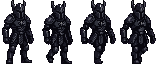
Gridize 實際匯出的精靈圖表

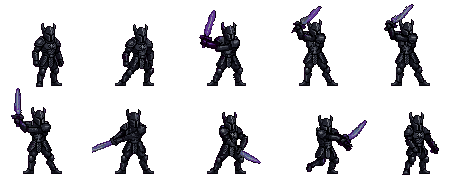
10 影格 · 5 列 · 間距 1 px
animation.json(節選)
{
  "fps": 10,
  "playback": "loop",
  "width": 91,
  "height": 87,
  "frames": [
    { "sourceIndex": 0, "file": "frame_00.png",
      "x": 0, "y": 0, "hold": 1, "durationMs": 100 },
    { "sourceIndex": 1, "file": "frame_01.png",
      "x": 92, "y": 0, "hold": 1, "durationMs": 100 },
    …
  ],
  "sequence": [0, 1, 2, …, 9]
}
三步做出精靈圖表
放入精靈圖
上傳你自己畫的像素畫或角色圖,或者用提示詞生成。它會成為動畫的第一影格。
做成動畫
描述動作,選擇 9 到 49 影格,還可以在後面的影格上放參考圖來控制姿勢。
排版並匯出
選擇影格和停頓,設定列數和 0 到 16 px 的間距,下載包含 spritesheet.png 和 animation.json 的 ZIP。
每張精靈圖表都包含
真正的像素網格
沒有模糊的偽像素:每一影格都在統一網格和受控調色盤上重建。
附帶影格資料
animation.json 記錄每一影格的位置、停頓和時長,以及影格尺寸、影格率和播放順序。
自訂排版
列數最多可到總影格數,格子間距也可調,讓精靈圖表符合你的匯入設定。
整張圖表或單影格
需要單獨的檔案?同一組影格也可以匯出為編號的 PNG 影格序列,附帶相同的時間 JSON。
多參考影格
在動畫的任意影格放置最多 9 張參考圖來引導動作。
所有格式,所有方案
精靈圖表、PNG 序列影格、GIF 和 WebP 在任何方案都能下載,免費帳戶也一樣。只有生成動畫會消耗點數。
FAQ
精靈圖表常見問題
一個 ZIP,包含 spritesheet.png 和 animation.json。JSON 裡有影格寬高、影格率、播放模式、每一影格的 x、y 位置、停頓和毫秒時長,以及播放順序。
不需要。精靈圖表、PNG 序列影格、GIF 和 WebP 在所有方案裡都能匯出,包括免費帳戶。只有生成動畫會消耗點數,新帳戶註冊即送免費點數。
Godot:在 SpriteFrames 編輯器裡用「從精靈表新增影格」,填入列數、行數和間隔。Unity:把 Sprite Mode 設為 Multiple,按格子尺寸切割,填入影格尺寸和 padding。GameMaker:用 Import Strip Image,填入影格數、每行影格數、影格尺寸和間隔。
打包工具只是把你已經畫好的影格排在一起。Gridize 從一張精靈圖生成所有影格,再排成圖表。如果你每一影格都已經畫好了,用打包工具更簡單。
所有影格尺寸相同,由你的精靈圖和動作決定。圖表寬度 = 列數 ×(影格寬 + 間距)− 間距,準確的影格尺寸記錄在 animation.json 裡。
圖表裡每個選中的影格只出現一次。迴圈或往返的順序以及每影格的停頓都寫在 animation.json 裡,圖表更小,由引擎按順序播放。