免費 · 無需註冊
免費精靈圖表製作工具
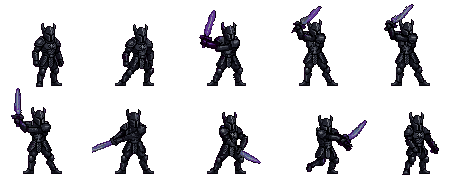
把多張 PNG 影格或一個 GIF 動圖拼成一張精靈圖表。設定列數、間距和對齊方式,預覽動畫後下載 PNG 和影格資料。全部在瀏覽器裡完成。
拖入影格或 GIF 動圖
也可以直接貼上。支援 PNG、JPG、WebP、GIF、BMP,最多 256 影格。
在瀏覽器本地處理,圖片不會上傳。
三步製作精靈圖表
新增影格
拖入或貼上 PNG 影格,也可以拖入 GIF 或 WebP 動圖,自動拆成影格。
排列圖表
拖動調整影格的順序,邊看動畫預覽邊設定列數、間距和對齊方式。
下載
儲存 PNG 精靈圖表,以及記錄每影格位置和時長的 JSON 檔案。
為遊戲開發者打造的精靈圖表工具
GIF 轉精靈圖表
GIF 和 WebP 動圖會自動拆成影格,並保留每影格的時長。
任意尺寸的影格
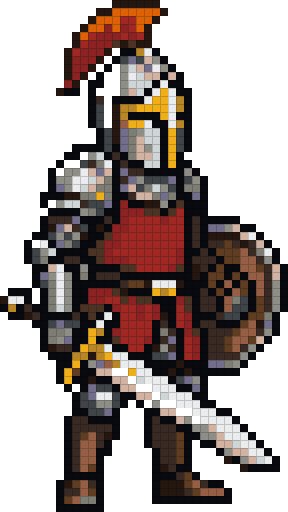
格子大小取最大的那一影格。底部對齊讓每一格里角色的腳都在同一條線上。
可直接用於引擎的 JSON
包含每影格的座標、尺寸和時長,可用於 Godot、Unity、Phaser 或你自己的程式碼,格式與 Gridize 動畫匯出一致。
拖動調整順序
檔案按自然順序載入(frame2 排在 frame10 前面),也可以拖動任意一影格調整位置。
隱私優先
影格始終留在你的裝置上,無需註冊,沒有水印。
沒有影格?用 AI 生成
在 Gridize 工作室裡把一張精靈圖做成待機、攻擊或施法動畫,再到這裡拼成圖表。
FAQ
精靈圖表製作常見問題
精靈圖表是把一段動畫的所有影格按網格排在一張圖裡。遊戲引擎只需載入一次,每次顯示其中一格,比載入很多單獨的檔案更快。
可以。拖入 GIF 或 WebP 動圖,會自動拆成影格並保留原始時長。Chrome、Edge 等支援影像解碼的瀏覽器都可以;其他瀏覽器只會載入第一影格。
每個格子大小相同,JSON 裡的 width 和 height 就是格子尺寸。Godot 在 Sprite2D 上設定 hframes 和 vframes,Unity 按格子尺寸切分精靈,Phaser 以 spritesheet 方式載入並填入 frameWidth 和 frameHeight。如果設定了間距,記得一併填上。
格子尺寸取最大的那一影格。較小的影格水平居中,並放在格子底部或中間,動畫播放時不會跳動。
免費。製作和下載精靈圖表都不需要帳號,也沒有水印。只有在工作室裡使用 AI 生成才會消耗點數。
把它上傳到 Gridize 工作室並描述想要的動作,AI 會把它做成 9 到 49 影格的動畫,每影格都在同一個像素網格上。可以直接匯出精靈圖表,也可以把影格拿到這裡拼合。