免費 · 無需註冊
像素畫放大縮小,不模糊
按整數倍放大像素畫,每個像素都保持清晰的方塊;放大過的圖拖進來,也能還原成一格一像素。免費,無需註冊,圖片不上傳。
拖入要縮放的像素畫
也可以直接貼上。支援 PNG、GIF、WebP、BMP,最大 4096 px。
在瀏覽器本地處理,圖片不會上傳。
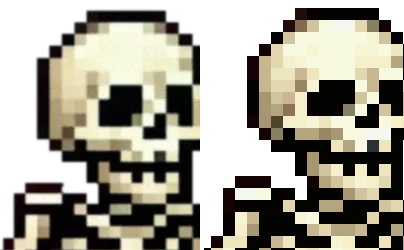
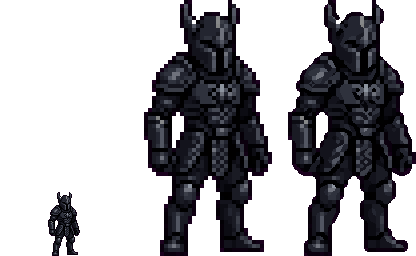
原圖、銳利 4× 與平滑 4×
如何縮放像素畫
放入圖片
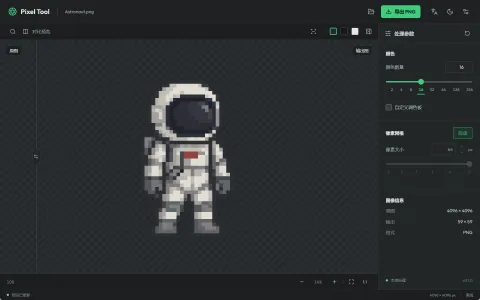
拖入、貼上或選擇 PNG。工具會測出幾個螢幕像素構成一個畫面像素。
選擇倍數
選 1× 得到真實尺寸,或任意整數倍放大到 32×,邊緣可選銳利或平滑。
下載
儲存以新尺寸命名的 PNG,直接用於遊戲、商店頁或社交平臺。
每個像素都保持方正的縮放工具
整數倍放大
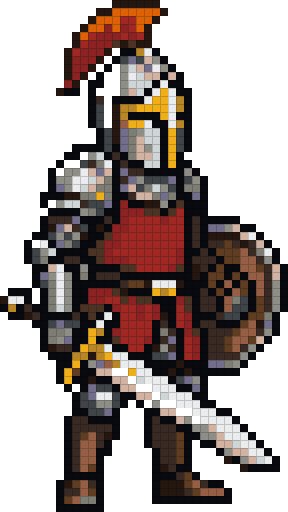
每個像素變成 2×2 到 32×32 的整塊,不會出現有的像素寬、有的像素窄。
放大過的圖縮回原樣
自動識別像素大小,按 400% 儲存的精靈一步就能還原到原始尺寸。
Scale2x 與 Scale3x
平滑模式在 2×、3×、4× 時把斜線臺階修圓,不引入原調色盤以外的顏色。
保留透明
透明像素仍是透明的,輸出無損 PNG,顏色不變。
隱私優先
圖片不離開你的裝置,無需註冊,沒有水印。
還沒有角色?
在 Gridize 工作室裡生成一個,或讓現有角色動起來,再到這裡縮放。
FAQ
像素畫縮放常見問題
用最近鄰按整數倍放大:每個像素變成 2×2、3×3 這樣的整塊,不做任何混色。150% 這類非整數倍會讓一些像素比旁邊的寬,所以這裡只提供整數倍。
可以。工具會找出圖片由多大的方塊組成,顯示為像素大小;選 1× 就能下載一格一像素的原圖。前提是圖片是精確放大的。模糊的、JPG 或 AI 生成的圖,請用圖片轉像素畫工具,它會重建網格。
銳利就是最近鄰,完全保持原畫。平滑使用 Scale2x 和 Scale3x(也叫 EPX),在 2×、3×、4× 時把斜線的鋸齒臺階修圓,而且不會增加新顏色。
遊戲裡建議保持 1×,交給引擎放大:Godot 用 Nearest 過濾,Unity 用 Point 過濾並關閉壓縮。發帖或做商店頁,放大到 1000 px 左右,避免平臺縮放時把圖弄糊。
免費,無需帳號,沒有水印。可讀取 4096 px 以內的 PNG、GIF(第一影格)、WebP 和 BMP,匯出最大 4096 px 的 PNG。全部在瀏覽器裡完成。
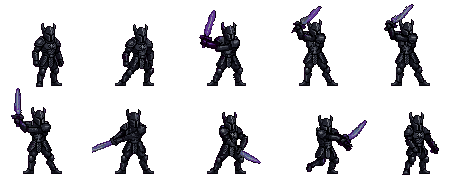
可以。整張圖表就是一張圖,每一影格按同樣的倍數縮放,格子尺寸也跟著翻倍:4× 時 32 px 的格子會變成 128 px,記得在引擎裡改成新的影格尺寸。